Showing posts with label Komputer. Show all posts

Install Package Control di Sublime Text


Install Package Control di Sublime Text


Buat kamu yang belum tau apa itu Sublime, berikut saya jelaskan secara singkat. Sublime merupakan text editor yang sering digunakan untuk coding. Sublime sangat simple, ringan dan memiliki fitur lengkap. Layaknya editor untuk keperluan ngoding lain, sublime juga memiliki addons atau plugin sebagai pendukung produktivitas. Namun untuk menginstall plugin kita terlebih dulu harus menginstall Package Control. Berikut langkah-langkahnya.
  1. Buka sublime, lalu tekan ctrl+`
  2. Kemudian paste kode berikut (untuk sublime 3) :
    import urllib.request,os,hashlib; h = '2915d1851351e5ee549c20394736b442' + '8bc59f460fa1548d1514676163dafc88'; pf = 'Package Control.sublime-package'; ipp = sublime.installed_packages_path(); urllib.request.install_opener( urllib.request.build_opener( urllib.request.ProxyHandler()) ); by = urllib.request.urlopen( 'http://packagecontrol.io/' + pf.replace(' ', '%20')).read(); dh = hashlib.sha256(by).hexdigest(); print('Error validating download (got %s instead of %s), please try manual install' % (dh, h)) if dh != h else open(os.path.join( ipp, pf), 'wb' ).write(
  3. Untuk sublime 2 :
    import urllib2,os,hashlib; h = '2915d1851351e5ee549c20394736b442' + '8bc59f460fa1548d1514676163dafc88'; pf = 'Package Control.sublime-package'; ipp = sublime.installed_packages_path(); os.makedirs( ipp ) if not os.path.exists(ipp) else None; urllib2.install_opener( urllib2.build_opener( urllib2.ProxyHandler()) ); by = urllib2.urlopen( 'http://packagecontrol.io/' + pf.replace(' ', '%20')).read(); dh = hashlib.sha256(by).hexdigest(); open( os.path.join( ipp, pf), 'wb' ).write(by) if dh == h else None; print('Error validating download (got %s instead of %s), please try manual install' % (dh, h) if dh != h else 'Please restart Sublime Text to finish
  4. Kemudian tekan enter, tunggu hingga proses instalasi selesai. Jika selesai maka sublime akan menampilkan pesan text yang menerangkan bahwa instalasi berhasil.
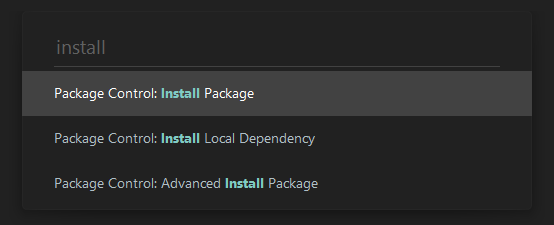
  5. Untuk menggunakannya tekan ctr+shift+p lalu akan muncul popup pencarian, ketik install. Akan muncul pilihan Package Control : Install
    Install Package Control di Sublime Text
    Install Package Control di Sublime Text

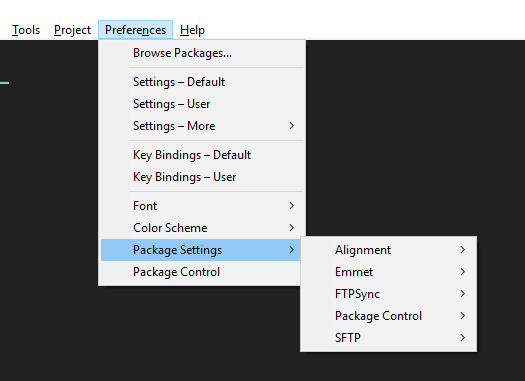
  6. Kemudian tekan enter, lalu ketik nama package yang ingin diinstall, lalu tekan enter (untuk package-package yang tersedia di sublime bisa kalian cari di https://packagecontrol.io/browse). Tunggu proses instalasi berjalan ditandai dengan simbol= yang begerak di bawah kiri sublime. Jika selesai lihat Preferences->Package Settings. Akan muncul nama package yang kamu install barusan.
    Install Package Control di Sublime Text
    Install Package Control di Sublime Text
Ok untuk kali ini sekian tips singkat dari saya, silahkan tinggalkan komentar jika ada pertanyaan.
Happy Learning Guys ðŸ˜€

Cara Mengatasi Maximum Time Exceeded dan Maximum Upload Size php dan phpMyadmin

Cara Mengatasi Maximum Time Exceeded dan Maximum Upload Size php dan phpMyadmin

Buka file php.ini lalu cari kode berikut:
post_max_size = 8M
upload_max_filesize = 2M
max_execution_time = 30
max_input_time = 60
memory_limit = 8M

ubah value sesuai kebutuhan, lalu simpan. Kemudian restart service apache atau httpd.


Cisco Strategi Cloud untuk Penyedia Cloud

Cisco Strategi Cloud untuk Penyedia Cloud

Cisco Strategi Cloud untuk Penyedia Cloud

Cisco Strategi Cloud untuk Penyedia Cloud

Cisco Cloud Strategi Ikhtisar

Banyak pelanggan perusahaan beralih ke penyedia cloud untuk membantu mereka meningkatkan kemampuan cloud untuk bisnis mereka .
Mereka ingin keuntungan dari awan tanpa infrastruktur yang terkait , manajemen , dan masalah teknis .
Agility , keamanan , dan kinerja kekhawatiran utama mereka , serta memperoleh fleksibilitas untuk menggunakan pilihan mereka
beban kerja ke awan . Ini menyajikan kesempatan besar untuk Cisco ® penyedia awan .
Banyak penyedia awan yang merangkul fleksibel , otomatis , aman , dan transformatif ( CEPAT ) pendekatan baru untuk mereka
infrastruktur dan layanan cloud . Pendekatan CEPAT dirancang untuk cepat memberikan dan menguangkan layanan cloud ,
terus menyelaraskan dengan kebutuhan pelanggan , mengotomatisasi proses inti untuk mengurangi biaya , dan menciptakan pendapatan baru
peluang .
Cisco meluncurkan konsep "World of Banyak Clouds " dan bersama dengan mitra kami, kami membantu pelanggan
membentuk perjalanan mereka sendiri ke awan . Cisco percaya bahwa setiap pelanggan dan situasi membutuhkan awan yang unik
solusi : publik, swasta , hybrid , mengkonsumsi jasa , atau mengintegrasikan beberapa awan bersama-sama .
Cisco Cloud Strategi ini dirancang untuk membantu Anda mencapai tujuan profitabilitas dengan memaksimalkan fleksibilitas , skalabilitas , dan
interoperabilitas bahwa lingkungan cloud menawarkan . Pada saat yang sama , meningkatkan keamanan dan membantu memastikan jalan yang mulus
ke masa depan melalui standar terbuka . Sebagai pemimpin industri terbukti , Cisco telah didasarkan awan strategi dalam lima
pilar dasar yang memungkinkan Anda untuk memberikan uang dan layanan cloud yang memenuhi kebutuhan pelanggan Anda '
( Gambar 1 ) . Cisco berkomitmen untuk pendekatan cloud mitra - sentris memungkinkan penyedia awan untuk menyebarkan
layanan awan dibedakan untuk memenuhi kebutuhan pelanggan enterprise . Cisco adalah satu-satunya vendor IT besar yang tidak
bersaing dengan mitra saluran dan pelanggan .

Strategi untuk Sukses Cloud

Awan merupakan perubahan mendasar dalam cara
IT dikonsumsi . Pelanggan perusahaan beralih ke Cisco awan
penyedia layanan untuk membantu mereka meningkatkan kemampuan cloud untuk
bisnis mereka .
Sebuah ekosistem pasokan dan permintaan yang kompleks yang muncul
untuk kombinasi publik, swasta , dan hybrid cloud
layanan . Ekosistem ini sebagian besar dibentuk dan didorong oleh
jenis ekonomi bahwa organisasi TI mengkonsumsi
layanan awan sedang mencari untuk mencapai dan cara yang
penyedia awan yang memberikan layanan tersebut . pada
sisi permintaan , awan membuka berbagai sumber baru
pilihan untuk membantu pelanggan mencapai tujuan ekonomi mereka .
Di sisi penawaran , ekosistem ekonomi ini memberikan
kesempatan besar bagi generasi baru penyedia awan
untuk menawarkan set baru menghasilkan pendapatan , outsourcing ,
layanan cloud -disampaikan , banyak dari yang sebelumnya
dikembangkan in-house oleh pelanggan ( Gambar 2 ) .
Sebagai ekosistem ini terus berkembang , Cisco melihat nya
berperan sebagai enabler di awan . Kami bermitra dengan kunci
pemain penyedia cloud untuk membantu mereka membangun cloud baru
layanan . Kami bekerja sama dengan mereka untuk membuat
kemampuan ini tersedia untuk pelanggan akhir dengan cepat ,
, model pengiriman scalable aman yang memenuhi dan melampaui
persyaratan pelanggan SLA dan harapan .

• Aplikasi Cloud : Anda harus mampu menawarkan
pelanggan layanan turnkey inginkan, atau membantu mereka bergerak
beban kerja yang mereka pilih ke awan . Cisco InterCloud
software memungkinkan Anda untuk dengan mudah menetapkan dan mengandung
data dan aplikasi pelanggan dengan tepat
awan sumber daya dan menjaga mereka dalam geografis
batas . Cisco Powered Layanan Cloud dan
Program mitra menyediakan divalidasi , end-to end
solusi dan bersama program go- to- market yang dirancang
untuk membantu Anda mencapai lebih cepat waktu - ke - nilai dengan Anda
pelanggan .
• Standar terbuka : Cisco open-source ,
lingkungan infrastruktur berbasis standar membantu
mengurangi waktu siklus rilis software dan memungkinkan
interoperabilitas dengan pengembangan terbuka lainnya
lingkungan ( misalnya , OpenStack ) dan
investasi dari mitra dan pelanggan kami . Hal ini juga
mencegah single- vendor lock -in .
• Keamanan : Pelanggan Anda harus memiliki keyakinan bahwa
Anda dapat memberikan end-to -end keamanan di cloud
penyebaran , terlepas dari jenis awan yang mereka
gunakan . Kemampuan keamanan canggih Cisco dibangun
ke dalam arsitektur awan dan infrastruktur untuk mengamankan
Data pelanggan Anda dan mengurangi risiko . Cisco Cloud
Layanan untuk Strategi , manajemen , dan Operasi
juga membantu Anda menyebarkan layanan cloud yang aman dengan
keyakinan.

Kemampuan unik
Strategi Cisco Cloud didasarkan pada lima pilar yang berbeda:
• Pilihan: Dengan Cisco Cloud Portofolio solusi dan ekosistem mitra yang luas, Anda memiliki fleksibilitas untuk
memberikan jenis awan yang pelanggan Anda inginkan, berdasarkan aplikasi mereka, SLA, kebutuhan keamanan, dan
tujuan bisnis. Cisco InterCloud memberi Anda kemampuan untuk mengatasi permintaan pelanggan Anda 'untuk meningkatkan
fleksibilitas dan mobilitas beban kerja.
• Modularity: Menyebarkan beberapa awan berhasil memerlukan berbasis kain umum platform untuk operasi mudah
dan mengelola ciri-ciri fisik, virtual, dan layanan. Infrastruktur Cisco Integrated menyatukan fungsi-fungsi ini
sementara tetap mempertahankan fleksibilitas. Selain itu, berdasarkan kebijakan unified platform kami - yang meliputi Cisco ONE, layanan
manajemen dan orkestrasi, pengadaan, dan manajemen elemen - memungkinkan organisasi untuk menawarkan
platform aplikasi-sentris untuk pengembangan layanan awan

Angkatan Ekonomi Bentuk Evolusi Cloud
CARA HACK CCTV DAN MENGOPRAK USER MELALUI CMD (DOS)

Tanpa banyak basa basi  langsung saja ke pokok pembahasan:

Cara Hack CCTV lewat HP ANROID, berguna untuk memantau dan melihat apa saja yang sedang direkam oleh cctv , bisa digunakan di kantor , mall, cafe dan tetangga wkwk

Syarat nya hp androidnya  harus sudah terkoneksi di jaringan hotspot wifi.yang sudah terhubung.


1. download software lewat HP Android mu , search di Play Store lalu ketikkan EAGLE EYES , lihat logo picture nya di bawah ini :


pilih yang gratis .

2. instal eagle eyes di hp android mu, lalu buka :


3. hidupkan wifi di android dan hubungkan wifi dengan koneksi yang ada, gambar diatas masih demo , jadi harus di isikan manual klik pada tanda +.


4. sampai pada fase ini harus diketahui dulu  ALAMAT IP  yang sedang terhubung , bingung ???
jangan kawatir untuk mengetahui alamat IP yang sedang terhubung , satu aplikasi lagi yang harus di download ,, kembali buka search di Play Store lalu ketikkan : WIFI FILE TRANSFER Logo picture nya dibawah ini :


5. setelah di instal di Hp Android , akan muncul seperti ini :


6. klik START ...tunggu beberapa saat , Selamat alamat ip sudah terdeteksi  seprti picture dibawah ini :


catatan : picture diatas hanya sebagai contoh diambil dari internet,,oke lanjut ke pembahasan :

7. Masukkan alamat IP diatas ,  penjelasan dan gambar di langkah ke 3

8. isikan title terserah nama apa saja , untuk username dapat dilihat di pengaturan android WIFI koneksi yang sedang terhubung. dan terakhir password nya dengan cara backdoor atau  kalau  lupa lebih mudahnya dengan menggunakan aplikasi  wifi password di playstore

Selamat bagi yang telah berhasil mencoba nya.

Kunjungi Juga :Berita Sepak Bola terbaru

Mengoprak User Melalui CMD (DOS)

Sekarang sudah jarang para pengguna computer mengenal adanya perintah yang diberikan kepada computer berupa perintah teks yang langsung dieksekusi oleh computer itu sendiri yang disebut dengan perintah DOS (DOS Command).
Misalkan saja untuk melihat isi suatu drive harddisk berupa file-file, kita harus mengetikan perintah dir supaya file-file yang ada pada drive bisa ditampilkan. Beda bukan dengan saat ini yang sudah dikenal dengan teknologi system operasi windows yang semuanya dapat dilakukan dengan mudah, yaitu hanya dengan explorer, semua file pada drive yang ditentukan dapat terlihat dengan jelas.

 Diantara perintah-perintah DOS tersebut ada sebuah perintah yang juga sangat bermanfaat untuk menampilkan akun para pengguna computer serta mengganti password akun tersebut pada windows, yaitu perintah NET (huruf capital hanya mempertegas bahwa tulisan itu adalah sebuah perintah), dalam penggunaannya boleh dengan huruf besar atau kecil.
Sebagai informasi bahwa praktek mengubah password untuk user windows ini saya menggunakan windows xp service pack 2 (sp2) dan perintah ini hanya dapat dilakukan oleh seorang administrator, dengan begitu maka untuk melakukan perintah ini harus login menggunakan akun administrator sedangkan bila login menggunakan user yang lebih rendah haknya dari administrator maka perintah tersebut akan tidak berfungsi untuk mengubah password namun perintah tersebut hanya bisa digunakan untuk melihat user yang ada.
Berikut ini perintah untuk melihat dan mengubah password user yang ada pada windows xp sp2.
Pertama jalankan command prompt dengan cara klik Start-All Programs-Accessories-Command Prompt sehingga muncul jendela berwarna hitam seperti terlihat pada gambar berikut.

Pada command prompt ketikan perintah sebagai berikut : net user ENTER sehingga hasilnya seperti gambar berikut.

Dari user-user yang ada, anda bisa membuat sebuah password untuk user yang ada dan dapat juga menghapus password yang ada atau mengganti password yang ada dari setiap user yang ada.
Membuat password dan Mengubah Password
Untuk membuat password pada masing-masing user dapat dilakukan dengan memberikan perintah berikut ini.
Net user {nama user} {password}
Contoh : net user guest 1234
Penjelasannya : Net user adalah perintah, kemudian guest adalah nama user dan 1234 adalah password, jadi perintah di atas adalah membuat atau mengubah password bagi nama pengguna Guest. Perhatikan gambar berikut.

Setelah menekan ENTER maka muncul pesan “The Command Completed Successfully” yang menyatakan bahwa perintah pembuatan password untuk akun Guest sudah berhasil dengan baik. Untuk membuktikan bahwa akun Guest sudah menggunakan password 1234 coba klik menu Start-Log Off-Switch User dan gunakan akun Guest untuk login, maka windows akan meminta anda memasukan password karena anda sudah membuatnya pada command prompt. Ketik 1234 kemudian tekan ENTER untuk masuk ke akun Guest.

Setelah membuat atau mengubah password, tentu kita juga harus bisa menghapus password tersebut apabilah sudah tidak dibutuhkan lagi. Lalu bagaimana caranya ikuti langkah berikut ini.
Menghapus password
Akun Guest yang sudah dibuatkan passwordnya melalui command prompt, sekarang kita akan menghilangkannya atau menghapusnya, caranya dengan perintah berikut :
Net user guest * ENTER

Setelah menekan enter maka muncul pesan “Type a password for the user :” tekan ENTER saja karena kita tidak ingin membuat password melainkan menghapus password yang ada.
Berikutnya adalah pesan “Retype the password to confirm :” juga tekan ENTER saja karena tidak ada password sehingga muncul pesan yang terakhir “The Command Complited Successfully” yang berarti bahwa perintah menghilangkan password tersebut sudah berhasil dilakukan.
Perintah menghapus password di atas juga dapat digunakan untuk membuat sebuah password baru. Apabila hendak membuat password baru dengan perintah di atas maka pada saat muncul pesan “Type a password for the user :” maka tulis atau ketikan password untuk user tersebut (contoh : 1234) dan tekan ENTER, kemudian muncul pesan kedua “Retype the password to confirm :” maka ketiklan sekali lagi password (contoh : 1234) kemudian tekan ENTER.
Source : http://belajar-ilmu-komputer.blogspot.com/2009/08/trik-membuat-mengganti-dan-menghapus.html

Article ini hanya sebagai pembelajaran dan bukan untuk di salah gunakan.

CARA MENJADIKAN HANDPHONE ANDROID MENJADI MAUSE ATAU KEYWORD DI PC

CARA MENJADIKAN HANDPHONE ANDROID MENJADI MAUSE ATAU KEYWORD

       ------------------------------------------------------------------------------------------------------
       ------------------------------------------------------------------------------------------------------
Cara Menjadikan Handphone Android Menjadi Mouse Dan Keybord Di Laptop -Handphone android merupakan gadget yang pada saat ini banyak digemari banyak orang selain blackberry. Pada handphone android ini memiliki banyak keunggulan dengan rancangan teknologi yang semakin canggih. Salah satu keunggulan android adalah dapat digunakan sebagai wireless maupun keybord, jadi anda tidak perlu lagi membeli wireless mouse atau bahkan pointer. Hanya cukup memanfaatkan handphone android anda yang dapat dijadikan mouse dan keybord.

Jika Anda miliki niatan untuk membeli tetikus wireless namun memiliki smartphone Android (2.0.1 ke atas) urungkan niatan itu. Install saja Remote Mouse dan nikmati akses PC tanpa kabel laiknya mouse wireless.

Aplikasi ini tak hanya membutuhkan sebuah software di perangkat Android namun juga di PC atau laptop. Sehingga keduanya wajib dibemamkan dengan a
plikasi Remote Mouse untuk menikmati akses mouse wireless.


Dinukil dari Google Play, Remote Mouse miliki fitur-fitur andalan sebagai berikut:
·                     Wireless trackpad dan keyboard serta mode portrait dan landscape.
·                     Fitur mouse populer seperti click, double-click, right-click, scroll dan drag.
·                     Gestur multi-touch.
·                     Keyboard virtual dengan key combos.
·                     Proteksi password.
·                     Bekerja di jaringan 3G dan Wifi.
·                     Mendukung OS Windows 8, 7, XP, Vista, Mac OSX Lion/Snow Leopard/Leopard.

Lihat Juga : Berita Bola Terbaru, Jadwal Pertandingan , Skor pertandingan , klasemen sementara

Cara penggunaan:
  1. Kunjungi laman Remote Mouse untuk mengunduh Remote Mouse di PC atau laptop. Download di sini,
  2. Unduh Remote Mouse untuk Android di Google Play di sini.
  3. Install keduanya dan buka serta jalankan. Pastikan kedua device – ponsel dan PC – terhubung di satu jaringan yang sama (WiFi).
  4.  aplikasi Remote Mouse Android tap Start untuk menyambungkan ke PC atau laptop. Jika tak menemukan perangkat secara otomatis sila masukkan IP komputer secara manual.
  5. Jika sudah terhubung Anda bisa langsung operasikan PC atau laptop via Remote Mouse. Gunakan layar ponsel sebagai trackpad dan tiga tombol virtual (warnna putih) dengan fungsi berutan sebagai action klik kiri, ENTER, dan klik kanan.
Remote Mouse juga mendukung keyboard virtual sehingga Anda tetap bisa lakukan aktivitas mengetik langsung dari smartphone atau tablet. Unduh Remote Mouse untuk Android di sini dan untuk PC atau laptop di sini.

Selamat mencoba dan semoga berhasil...!!!!!